Manual de Utilização
Guia completo do RegistoDePonto, organizado por capítulos. Os capítulos 1 a 6 aplicam-se a qualquer pessoa da equipa; os capítulos 7 a 14 são específicos de quem tem o papel de administrador. Não é preciso ler tudo de seguida — usa o índice para ires directo ao que precisas.
Para toda a equipa
Estes seis capítulos aplicam-se a qualquer pessoa, assim que aceita o convite de uma empresa — administrador ou funcionário.
1.Começar a usar a aplicação
1.1 Criar a tua empresa
Logo no primeiro ecrã, ainda antes de preencheres nada, podes escolher o idioma (Português, Español ou English) num selector no canto superior — a aplicação passa a aparecer traduzida a partir daí, e essa escolha mantém-se depois de entrares.
Indica o nome da empresa e avança. O assistente pede, em três passos curtos: os dados da empresa (país, área de actuação, NIF, e opcionalmente morada/telefone/email); os teus dados pessoais como responsável (nome e, opcionalmente, o teu NIF); e por fim confirma a tua identidade através de um ecrã seguro de login/registo.
No fim, aceitas os Termos de Serviço e a Política de Privacidade e confirmas que compreendes que a tua empresa é responsável por preservar os seus próprios dados legais (registos de ponto, férias). A partir daí entras directamente na aplicação, já como administrador.
Logo a seguir, aparece um guia de boas-vindas com um resumo rápido do que ainda falta configurar (dados da empresa, parâmetros, feriados, categorias de trabalho, quiosques) — cada ponto tem um botão que te leva directamente lá. Se marcares "Não mostrar este guia novamente", deixa de aparecer sozinho, mas continua sempre acessível no ícone de feedback (ver capítulo 6.2).
1.2 Aceitar um convite
Se um administrador já te convidou, recebes um email a indicar o nome da empresa. Basta entrares na aplicação com esse mesmo email — a tua adesão à equipa é activada automaticamente, sem qualquer passo extra. Se ainda não tiveres aceitado os termos mais recentes, a aplicação pede-te isso antes de avançares.
Se entrares com uma conta que ainda não está associada a nenhuma empresa, vês um ecrã "Sem empresa associada". Confirma que usaste o mesmo email do convite; o único botão disponível aí termina a sessão e leva-te de volta à página inicial do site, de onde podes voltar a entrar com o email certo ou criar a tua própria empresa.
1.3 Pertencer a mais do que uma empresa
Se fores membro de várias empresas (por exemplo, um administrador que criou uma segunda empresa), aparece um selector no cabeçalho para trocares entre elas. Cada empresa tem os seus próprios dados, equipa e configurações — completamente independentes.
2.Ponto
2.1 Marcar entrada e saída
Um toque no botão Entrada regista o início do teu turno; Saída regista o fim. Funciona no telemóvel, no computador, ou num tablet partilhado da empresa (ver capítulo 14, Quiosque).
2.2 A tua semana
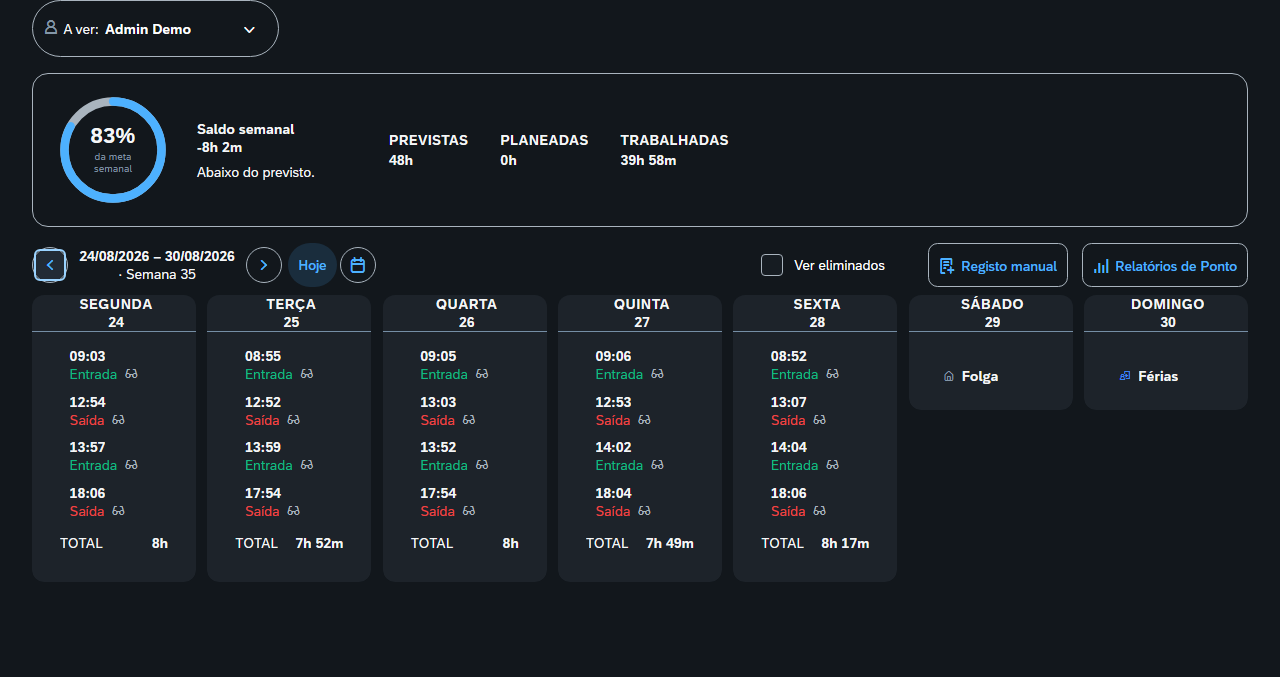
O separador Ponto mostra sempre uma semana inteira (segunda a domingo), com um cartão por dia e as marcações desse dia. Se um dia tiver férias ou outra ausência aprovada, aparece identificado por baixo do total desse dia — e se for um dia da tua folga habitual, aparece assinalado da mesma forma, para ficar claro porque não há marcações nele.
No topo da semana vês sempre:
- Previstas — as horas que se esperava que trabalhasses essa semana, segundo o teu horário de contrato, já a descontar férias e feriados.
- Planeadas — só aparece se a empresa usar Planeamento (ver capítulo 10); mostra a soma dos turnos que te foram atribuídos nessa semana. É apenas informativo.
- Trabalhadas — soma real das tuas marcações.
- Suplementares — só aparece se tiveres horas marcadas como suplementares (ver 2.3); soma-se à parte, nunca dentro de "Trabalhadas".
- Saldo — Trabalhadas menos Previstas. É sempre calculado com base nas horas previstas do contrato, nunca com base no Planeamento.
Navega entre semanas com as setas, o botão Hoje, ou o ícone de calendário junto à navegação — escolhe qualquer dia e a aplicação salta directamente para a semana desse dia.
2.3 Registo manual e correcções
Esqueceste-te de marcar? Usa Registo manual para indicares a data, hora e tipo (entrada/saída) da marcação em falta. Só aqui (nunca a marcar Entrada/Saída directamente) podes também escolher Tipo de hora — Normal ou Suplementar — para identificares horário extra feito fora do previsto; uma marcação suplementar mostra um pequeno ícone próprio na lista e conta à parte no resumo semanal (ver 2.2).
Podes remover uma marcação tua a qualquer momento, sem precisar de aprovação — ela deixa de aparecer no teu histórico, mas fica guardada para efeitos de auditoria (nunca é apagada de vez).
2.4 Semanas bloqueadas
Se a semana estiver bloqueada, um ícone de cadeado aparece junto à navegação de semana e deixa de ser possível marcar, remover, ou corrigir registos dessa semana para toda a gente. Bloquear e desbloquear uma semana faz-se em Equipa > Bloqueio do Ponto (ver capítulo 7.6), não aqui no Ponto.
3.Férias e Ausências
3.1 Consultar o teu saldo
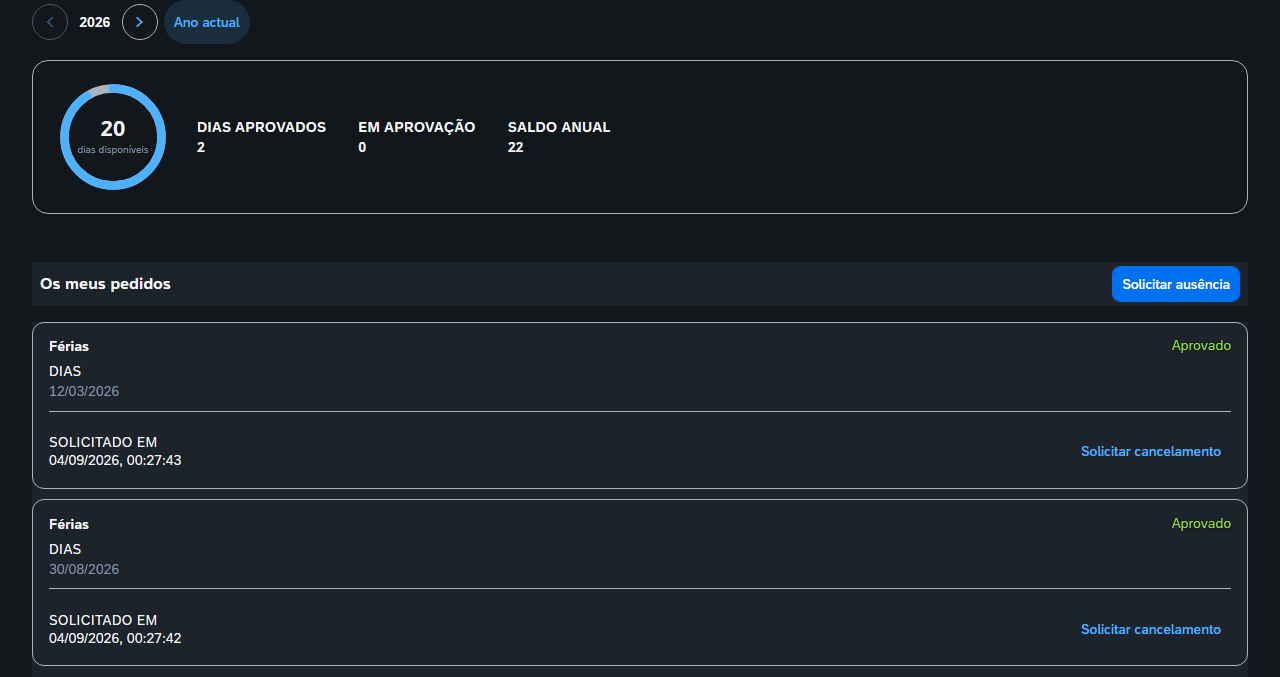
O separador Férias e Ausências mostra o teu saldo anual, quantos dias já tens aprovados, e quantos ainda estão em aprovação (reservados, mas ainda não decididos).
3.2 Solicitar férias ou outra ausência
Em Solicitar ausência, escolhe o tipo (Férias por omissão, ou outro tipo que a tua empresa tenha configurado, como baixa médica), a data ou intervalo de datas, e a duração de cada dia — meio-dia (4h) ou dia inteiro (8h). Para um tipo diferente de férias, também podes indicar uma hora de início e fim específicas, em vez de meio-dia ou dia inteiro. Podes juntar vários dias ao mesmo pedido antes de o enviares.
Só pedidos de férias normais (sem tipo específico) descontam do teu saldo de dias — outros tipos de ausência ficam registados, mas não afectam o saldo.
3.3 Cancelar ou alterar um pedido
Um pedido ainda pendente pode ser cancelado directamente, sem aprovação. Um pedido já aprovado só pode ser cancelado através de um pedido de cancelamento, que fica sujeito à decisão de um administrador — as horas reservadas só voltam ao teu saldo depois de aprovado.
3.4 Os teus pedidos
A lista "Os meus pedidos" mostra o histórico completo, com estado (Pendente, Aprovado, Rejeitado, Cancelado), datas e motivo.
4.Calendário
4.1 Ver as tuas férias e ausências
Um calendário mensal com as tuas próprias férias e ausências, aprovadas e pendentes. Cada tipo de ausência tem a sua própria cor, explicada na legenda. Tocar numa já aprovada só te mostra a informação; tocar numa ainda pendente abre a opção de a cancelar. Quando um dia tem mais do que cabe na célula, aparece um link "+N" que abre a lista completa desse dia.
4.2 Pedir ausência a partir do calendário
Também podes seleccionar directamente um ou mais dias no calendário (clique simples, ou Shift/Ctrl+clique para vários) e tocar em Solicitar ausência — abre o mesmo formulário do capítulo 3.2, já com esses dias escolhidos. Limpar seleção desfaz a escolha sem pedir nada.
5.A tua conta
5.1 Informação pessoal
No menu da tua conta (o teu avatar, no canto superior direito), a opção Ver informação pessoal abre uma janela com os teus dados — morada, telefone, NISS, documento de identificação, e outras notas relevantes para a tua empresa — em modo de leitura. O botão Editar no rodapé passa a janela para modo de edição, onde alteras o que precisares e depois Guardas ou Cancelas, sem sair da janela.
Aí encontras também um email alternativo para receberes notificações (diferente do email com que entras na aplicação, e que só tu podes configurar) e um PIN de 4 dígitos que passa a ser pedido como confirmação extra sempre que o teu email de acesso for reatribuído para outro endereço.
5.2 Tema visual
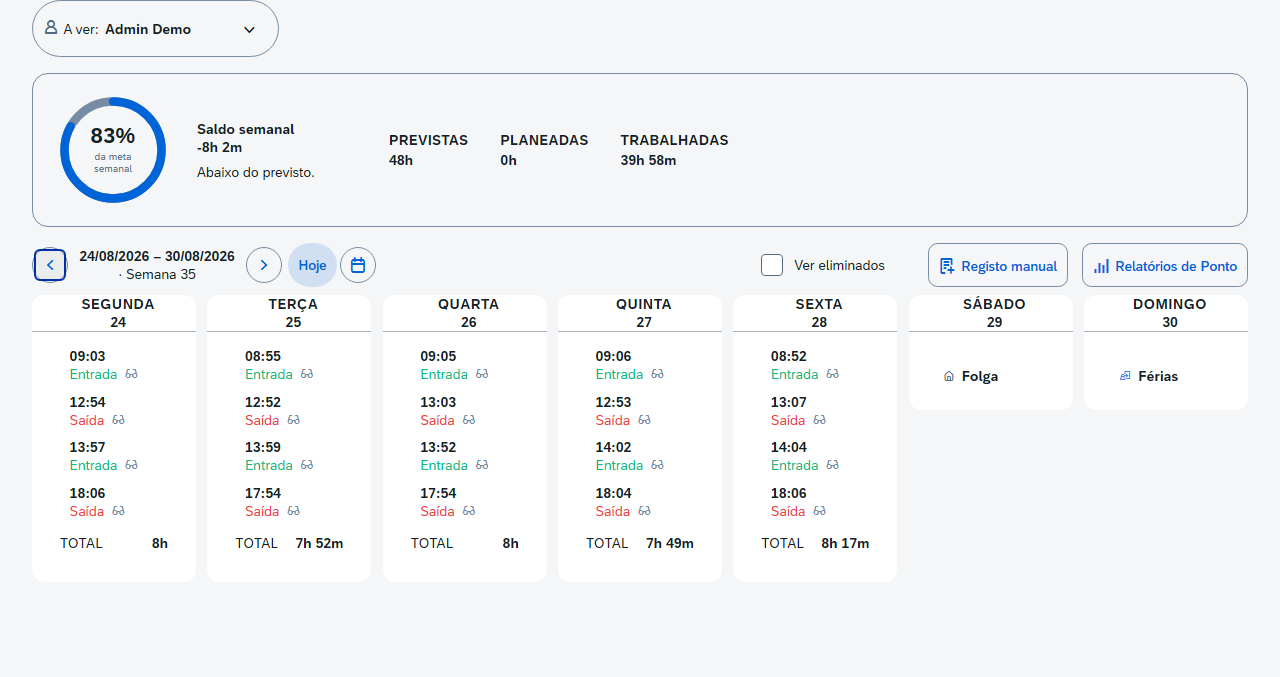
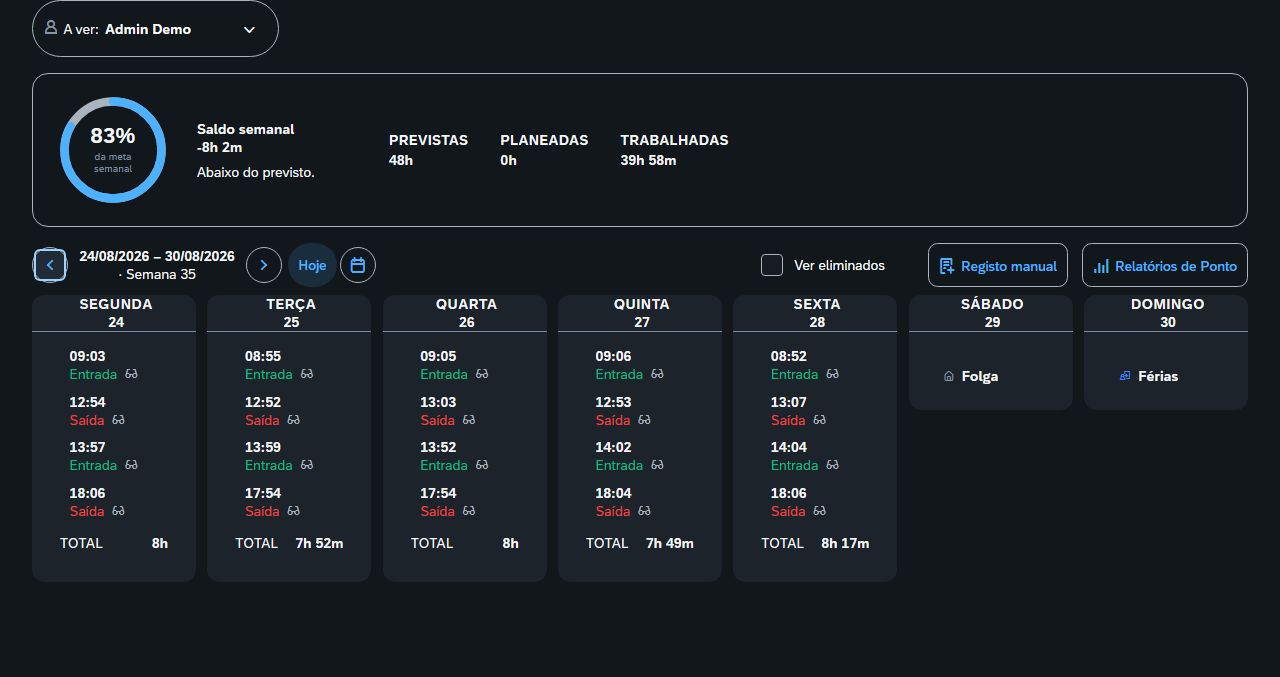
Escolhe entre os temas Horizon claro, escuro, ou alto contraste (em versão clara ou escura, para maior legibilidade).
5.3 Idioma
Por omissão, o idioma da aplicação segue o país da tua empresa (por exemplo, uma empresa registada em Espanha mostra a aplicação em espanhol). Podes escolher o teu próprio idioma no menu da conta — a tua escolha pessoal tem sempre prioridade sobre o país da empresa.
5.4 Terminar sessão
Também no menu da conta, a opção "Encerrar sessão" termina o teu acesso neste dispositivo.
6.Feedback
6.1 Sugestões e problemas
Se fores administrador, o ícone de feedback (junto ao teu avatar) abre as opções Sugestão de melhoria e Reportar problema. Em ambos os casos, descreves a situação e podes anexar um ficheiro de apoio (imagem, PDF ou texto, até 2MB). O teu nome e email seguem sempre junto com a mensagem, para podermos responder-te.
6.2 Guia de configuração e Ajuda ao administrador
Ainda só para administradores, o mesmo ícone tem Guia de configuração — reabre a qualquer momento o guia de boas-vindas do primeiro acesso (ver 1.1), com o estado real de cada ponto (Feito, Pendente ou Opcional) — e Ajuda ao administrador, uma referência mais completa, secção a secção de Empresa, sobre o que cada configuração realmente muda na aplicação. Este segundo também está disponível directamente a partir do separador Empresa (ver capítulo 13).
6.3 Manual, partilhar e versão
O mesmo ícone de feedback abre também, para qualquer pessoa da equipa, um atalho para este Manual de Utilização, e uma opção Partilhar aplicação que abre o menu de partilha do teu telemóvel ou computador (ou copia o link, se o teu dispositivo não tiver essa opção). No fundo do menu vês ainda, só como informação, a versão da aplicação que estás a usar.
Só para administradores
Além de tudo o que foi descrito nos capítulos anteriores, um administrador tem acesso aos seguintes separadores.
7.Equipa
7.1 Adicionar e convidar membros
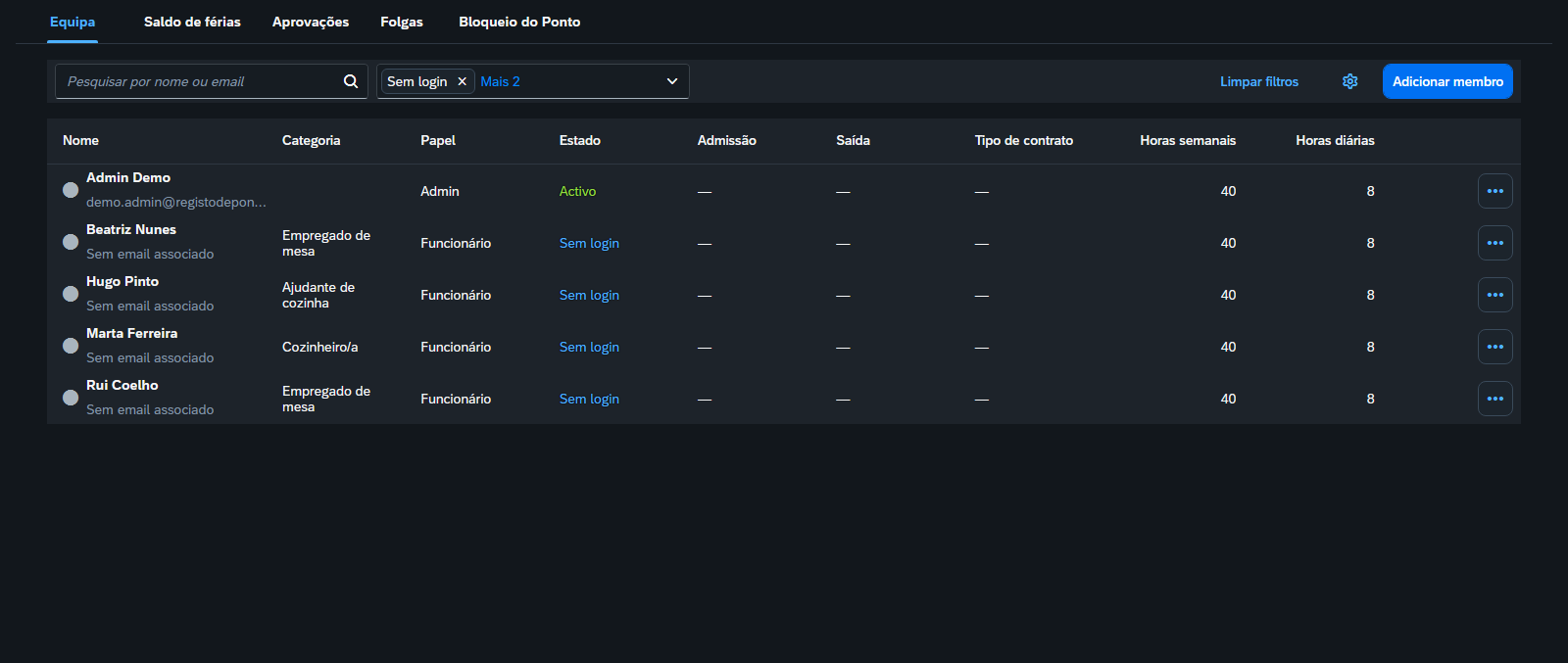
Podes adicionar uma pessoa mesmo antes de ela ter conta (fica "Sem login" até aceitar o convite) e, quando estiver pronta, convidá-la por email. Cada membro tem nome, NIF, categoria profissional, papel (Admin ou Funcionário), tipo de contrato, número de funcionário (opcional, livre — cada empresa numera como entender), e datas de admissão e de saída.
7.2 Pesquisar e filtrar
Pesquisa por nome ou email, e filtra por estado (Activo, Sem login, Convite pendente, Inactivo) — membros inactivos ficam escondidos por omissão.
O ícone de engrenagem, junto a "Limpar filtros", abre Configurar colunas — escolhe quais colunas queres ver e a sua ordem (Nome e Ações ficam sempre visíveis). A preferência fica guardada neste browser.
7.3 Marcar ausência em nome de alguém
No menu de acções de cada membro (ícone "⋯"), Marcar Ausência regista uma ausência já aprovada directamente, sem passar pelo fluxo normal de pedido/aprovação — útil quando o próprio colaborador não pode ou não vai submeter o pedido.
7.4 Ver, editar e desactivar
No mesmo menu de acções, Ver informação pessoal abre a morada, NIF, NISS, documento de identificação e notas dessa pessoa em modo de leitura (o NIF nunca é editável por ti); Ver informação contratual abre o papel, categoria profissional, tipo de contrato, carga horária e datas de admissão/saída. Ambas têm o seu próprio botão Editar, no mesmo estilo ver-depois-editar do capítulo 5.1.
Reatribuir email de acesso muda o email com que essa pessoa entra na aplicação: é enviado um convite para o novo email e um aviso para o actual, e o acesso mantém-se activo até a pessoa confirmar a mudança — o pedido pode ser cancelado enquanto isso não acontecer.
Desactivar um membro remove-lhe o acesso à aplicação, mas mantém o histórico de ponto e férias intacto; podes reactivá-lo mais tarde a partir do mesmo menu. Não é possível desactivar ou despromover o último administrador da empresa, nem desactivares-te a ti próprio.
Junto a "Ver informação contratual", o link Ver histórico mostra todas as mudanças já feitas a tipo de contrato, categoria profissional, e horas semanais/diárias atribuídas a essa pessoa — cada período com a sua data de início e de fim. É só de leitura; as alterações continuam a fazer-se nos campos normais de edição, este histórico é gravado sozinho sempre que algum desses valores muda a sério.
7.5 Folgas
Um calendário de 12 meses com os dias de folga de cada colaborador — estes dias deixam de contar como dias de trabalho, tanto no Ponto como nos Relatórios. Clica num dia para o marcar ou desmarcar; Aplicar padrão abre um pequeno formulário onde escolhes os dias da semana que são de folga e aplica esse padrão ao ano inteiro (podes sempre afinar dias à mão a seguir); Limpar folgas do calendário apaga tudo o que está marcado nesse ano.
Consoante o que estiver escolhido em Empresa > Parâmetros (ver capítulo 13.2), este ecrã aparece de uma de três formas: um calendário só de leitura, calculado automaticamente a partir de dias fixos da semana definidos ali; um único calendário partilhado por toda a equipa, com a opção Aplicar a toda a equipa para copiar o mesmo padrão para todos de uma vez; ou um calendário próprio por colaborador, à escolha num selector no topo.
As alterações só ficam guardadas depois de tocares em Guardar, no rodapé — trocar de colaborador, de ano, ou sair deste sub-separador com alterações por guardar pergunta sempre primeiro.
7.6 Bloqueio do Ponto
Uma tabela com todas as semanas já terminadas do ano em navegação, com o respectivo estado do Ponto (bloqueada ou não) — o mesmo bloqueio descrito no capítulo 2.4, mas aqui podes geri-lo para qualquer semana do ano, não só a semana corrente. O filtro "Não bloqueada", ligado por omissão, esconde as semanas já bloqueadas para te focares nas que ainda precisam de decisão.
O botão Bloquear meses fechados bloqueia de uma só vez todas as semanas ainda por bloquear cujo fim já cai em meses inteiramente terminados (nunca o mês corrente) — evita ter de confirmar semana a semana sempre que há várias acumuladas. O toggle individual de cada linha continua disponível, para desbloquear alguma excepção específica.
8.Aprovações
8.1 Decidir pedidos pendentes
Dentro do separador Equipa, o sub-separador Aprovações reúne todos os pedidos de férias, ausência, e pedidos de cancelamento/alteração de pedidos já aprovados, de toda a equipa. Aprovas ou rejeitas cada um, com um comentário opcional, e podes filtrar por colaborador.
8.2 Histórico
Consultas o histórico de tudo o que já foi decidido, com filtro por funcionário e por período. Junto a uma decisão já tomada (aprovada ou rejeitada), um ícone de "Reverter decisão" devolve esse pedido a "Pedidos pendentes da equipa", para se decidir de novo.
9.Saldo de férias da equipa
9.1 Consultar e definir o saldo base
No sub-separador Equipa (o primeiro, com a lista de colaboradores), por baixo da tabela de membros, a secção "Saldo férias da equipa" lista o saldo base (o que a pessoa tem direito num ano) e o saldo disponível (já a descontar férias aprovadas) de cada membro. O ícone de edição junto ao saldo base permite definir um valor próprio para essa pessoa, diferente do valor por omissão da empresa.
9.2 Adicionar ou remover férias
O botão Adicionar/Remover Férias regista um ajuste pontual ao saldo disponível de uma pessoa, num número de dias positivo ou negativo, com um dos seguintes tipos:
- Manual — qualquer correcção pontual, com motivo livre.
- Transferência do ano anterior — dias sobrantes de férias não gozadas no ano anterior.
- Compensação — dias atribuídos como compensação (por exemplo, por trabalho extra).
O motivo é sempre obrigatório, e não é possível registar um ajuste de 0 dias.
9.3 Histórico de alterações
O ícone de histórico (junto ao botão de ajuste) mostra todas as alterações de saldo já feitas a essa pessoa — ajustes e mudanças ao saldo base — com data, quem registou, e o motivo.
10.Planeamento
10.1 Organizar quem trabalha quando
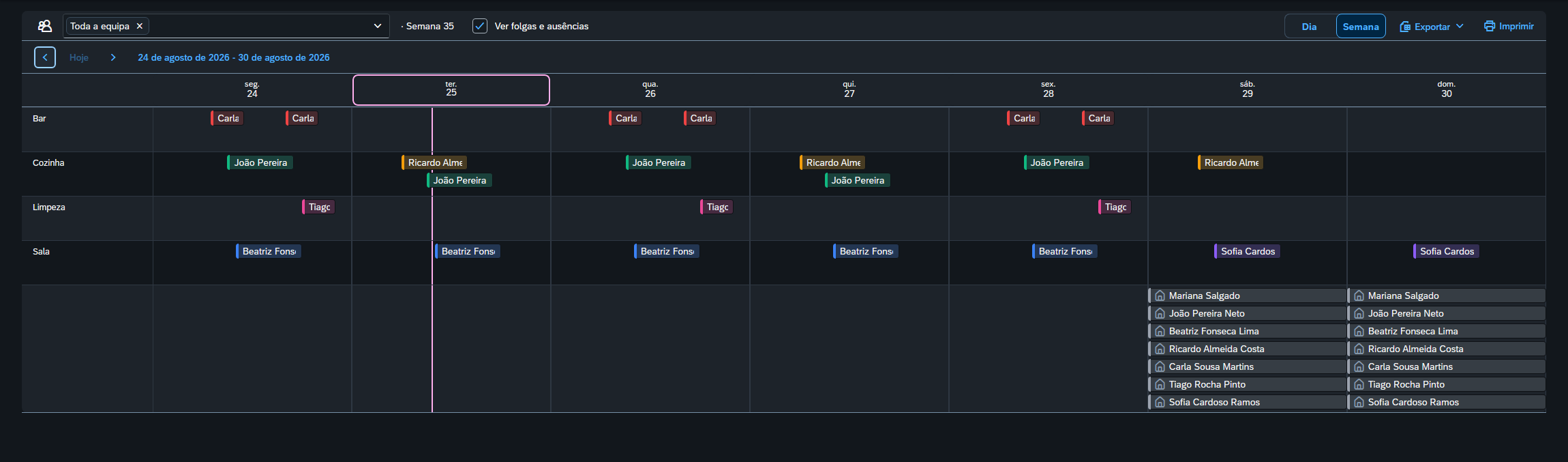
Cada linha do calendário é uma categoria de trabalho, não uma pessoa — arrastas cada pessoa para o dia (e turno) certo, com uma mensagem opcional (por exemplo, uma nota sobre o turno). Por omissão, arrastar cria o turno completo dividido em duas partes iguais com um intervalo a meio (configurável em Empresa > Parâmetros, ver 13.2); a checkbox Meio turno, junto à lista de pessoas, muda isto para criar só metade do turno, um único bloco contínuo sem intervalo — útil para alocar só a manhã ou só a tarde de alguém. Vês logo, categoria a categoria, se falta ou sobra gente num dia. Se atribuíres um turno a alguém num dia em que já tem folga, férias, ou outra ausência aprovada, o turno fica gravado na mesma, mas aparece um aviso a chamar a atenção para o conflito.
No rodapé, junto ao nome de cada pessoa, um pequeno ícone abre directamente as folgas dela (ver capítulo 7.5), sem saíres do Planeamento. Só para administradores, a opção "Ver folgas e ausências" acrescenta ainda, por baixo do calendário, duas linhas informativas por pessoa com essa mesma informação — um funcionário normal só vê aqui as alocações (turnos), nunca folgas ou ausências de outros colegas.
10.2 Visibilidade e ligação ao Ponto
Em Empresa, decides se o planeamento é visível a toda a equipa ou só a cada um vê o seu. Também podes activar "Ver horas planeadas no registo de Ponto" — mostra, na semana de cada colaborador, as horas realmente planeadas a par das horas previstas do contrato (ver capítulo 2.2). Isto é meramente informativo: o saldo de horas nunca é calculado com base no planeamento, só com base no contrato.
10.3 Exportar
Exporta o planeamento da semana em CSV, Excel, ou um cartaz semanal em PDF pronto a imprimir e afixar.
10.4 Planeamento no telemóvel
Em telemóvel, o Planeamento não é o mesmo calendário de arrastar — esse precisa de rato e só está disponível em computador. Em vez disso, tens uma tabela pensada para ajustes rápidos, um dia de cada vez: navega com as setas, o botão Hoje, ou escolhendo directamente uma data; filtra opcionalmente por categoria de trabalho; e uma linha informativa mostra quem está de folga ou férias nesse dia.
Tocar numa linha da tabela abre o mesmo diálogo de editar turno do computador (hora, mensagem, apagar). O botão Adicionar turno cria um turno novo com a hora de início e fim que escreveres directamente — ao contrário do arrastar no computador, aqui não há divisão automática em duas partes nem "Meio turno": escreves a hora que quiseres, de uma só vez.
Imprimir, na barra de navegação do dia, gera exactamente o mesmo cartaz em PDF do computador (ver 10.3) — sempre a semana toda, nunca só o dia que estás a ver — com uma confirmação prévia a mostrar o intervalo de datas e o número da semana, para nunca haver dúvida de qual semana vai sair impressa.
Um tablet (não um telemóvel) é normalmente identificado como computador — se não vires esta tabela num tablet, é porque a aplicação o está a tratar como ecrã grande, e nesse caso o Planeamento continua indisponível aí (ver 10.1).
11.Relatórios
11.1 Relatório de Ponto
Uma linha por dia de cada colaborador, no mês em navegação, com as entradas/saídas desse dia e o total de horas trabalhadas. Cada picagem mostra um pequeno ícone quando não foi automática pela própria pessoa — por exemplo, um registo manual, feito num quiosque, ou registado por um administrador; se for suplementar (ver 2.3), mostra só o ícone de suplementar, já que suplementar pressupõe sempre registo manual. Uma coluna de total acumulado soma as horas trabalhadas desde o início do mês até esse dia. Filtra por colaborador, e exporta para Excel — a exportação inclui também o NIF e o nome completo de cada colaborador (quando definido, ver 5.1/7.4), para além do nome de apresentação.
11.2 Relatório dia
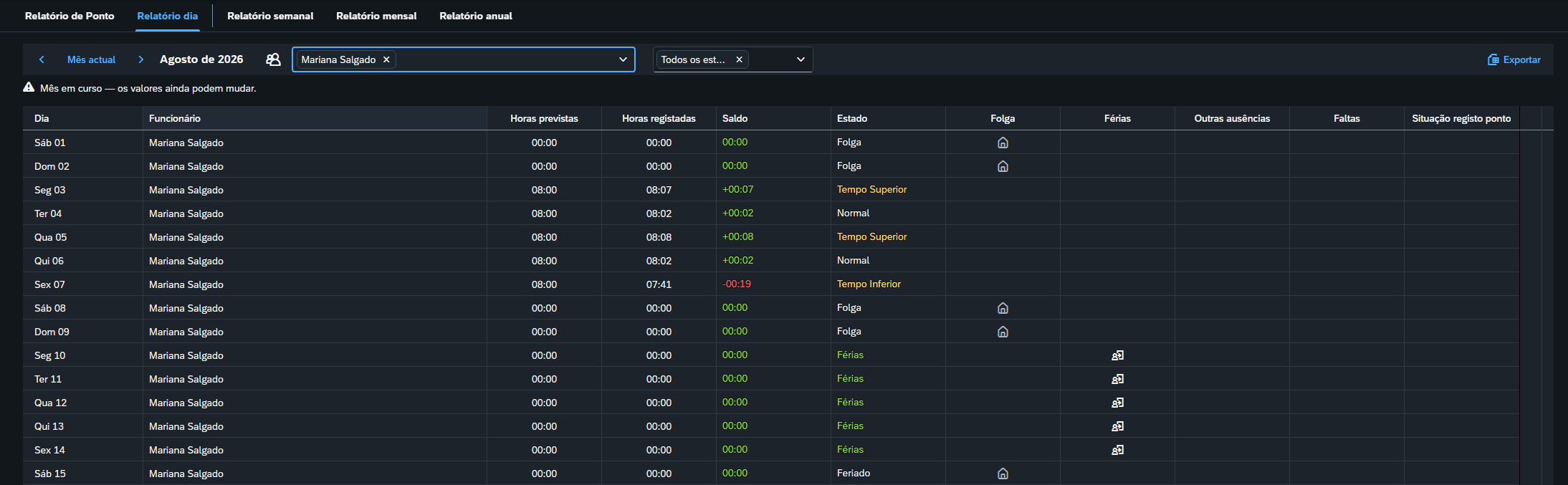
Também uma linha por dia de cada colaborador, mas aqui todos os dias do mês aparecem sempre, mesmo sem nenhum registo. Mostra horas previstas, horas planeadas (se a tua empresa usa Planeamento), horas trabalhadas, o saldo do dia, e um estado (Normal, Tempo Inferior, Tempo Superior, Falta, Feriado, Férias ou Folga), mais ícones próprios para assinalar Folga, Férias, Outra ausência, Falta, e um registo de ponto em falta nesse dia. Filtra por colaborador e por estado, e exporta para Excel.
11.3 Relatório semanal, mensal e anual
Três tabelas independentes, com as mesmas colunas — uma para a semana em navegação, outra para o mês, outra recalculada sempre para o ano inteiro (não é uma soma dos meses ou das semanas). Cada uma mostra, por colaborador:
- Horas previstas / Horas trabalhadas / Diferença — sempre com base no horário diário do contrato, já a descontar férias e feriados.
- Tempo a menos / Tempo a mais — somas diárias de défice e excesso de horas. "Tempo a mais" só conta a partir da tolerância definida em Empresa (ver 13.2); um dia a menos nunca compensa um dia a mais, e vice-versa.
- Folgas (dias) / Férias (dias) / Outras Ausências — dias de folga, de férias e de outros tipos de ausência aprovados no período.
- Faltas — dias com uma ausência aprovada de um tipo marcado como "Considerar falta" (ver 13.5).
- Reg. Ponto em falta — dias úteis passados sem picagem, férias, feriado, folga, ou qualquer ausência registada. Sinaliza dias que precisam da tua atenção: pode ser uma falta por marcar, ou um esquecimento de picagem a corrigir.
Tal como no Relatório de Ponto, as exportações destas três tabelas incluem NIF e nome completo de cada colaborador (quando definido), não só o nome de apresentação.
12.Geração Docs
12.1 Folhas de ponto mensais
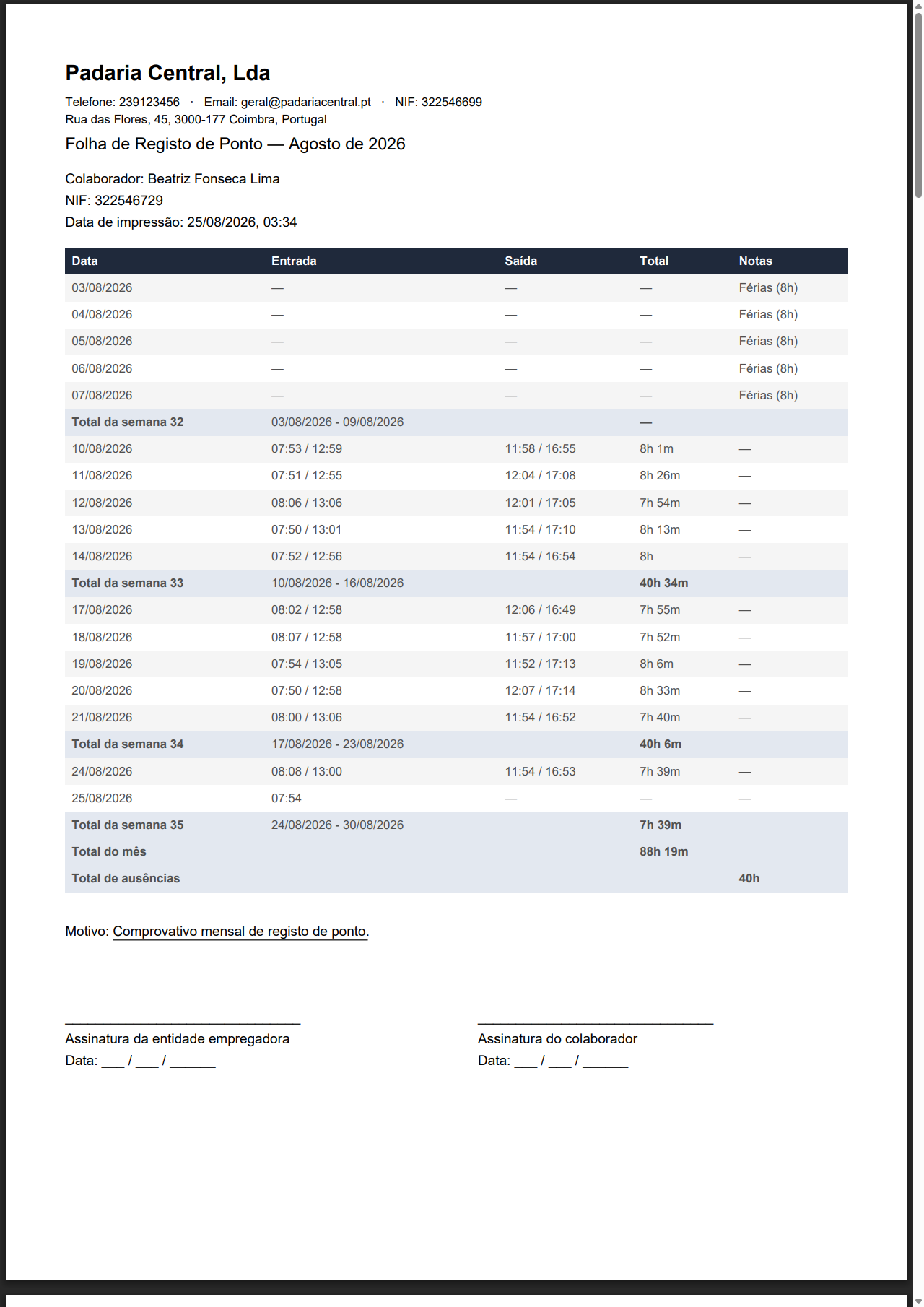
Escolhe o mês e um ou mais colaboradores (todos, por omissão) e gera um PDF por colaborador, com todas as marcações do mês mais férias e ausências aprovadas, já com NIF, nome completo (quando definido) e uma linha de assinatura pronta a imprimir e assinar.
12.2 Mapa de Férias
Escolhe o ano e um ou mais colaboradores (todos, por omissão) e gera um mapa único com as férias já aprovadas — pensado para imprimir e afixar na empresa.
12.3 Exportação completa
Esta funcionalidade já não vive aqui em Geração Docs — passou para o separador Empresa, no sub-separador com o mesmo nome (ver capítulo 13.8).
13.Empresa
13.1 Dados da empresa
Nome, NIF (fica fixo depois de definido), país, área de actuação, morada, contactos.
13.2 Parâmetros
Saldo de férias, horas semanais e diárias por omissão da empresa (usadas quando um membro não tem um valor próprio definido), tolerância em minutos para contagem de horas extra (ver 11.3), a quem o planeamento é visível, a opção de mostrar horas planeadas no Ponto (ver 10.2), e a duração da pausa (em minutos) usada ao dividir o turno completo em duas partes no Planeamento (ver 10.1) — 60 minutos por omissão, não se aplica com "Meio turno" activo.
Aqui também decides como funcionam as folgas dos colaboradores (ver capítulo 7.5): dias fixos da semana para toda a empresa (calculados automaticamente), um único calendário partilhado por todos, ou um calendário próprio por colaborador.
Mais abaixo, em Notificações, ligas ou desligas os emails enviados aos colaboradores quando lhes é registada uma ausência, ou quando um pedido (férias ou alteração) é aprovado ou rejeitado — desligar isto nunca afecta os convites, que continuam sempre a ser enviados.
13.3 Tabuladores disponíveis
Liga ou desliga separadores inteiros (Ponto, Férias e Ausências, Calendário) para toda a equipa — separadores desligados ficam escondidos dos colaboradores; para ti, administrador, continuam visíveis, só com o ícone esbatido. O separador Planeamento não está aqui: a sua visibilidade segue directamente a opção "Usar planeamento" descrita em 10.2.
13.4 Feriados
Os feriados nacionais do país da tua empresa vêm já preenchidos e são mantidos por nós — escolhe quais ficam Activos no calendário e ajusta a cor de cada um. Podes também adicionar os teus próprios feriados ou dias não úteis.
13.5 Tipos de feriado e de ausência
Cria os teus próprios tipos, cada um com nome e cor. Num tipo de ausência, a opção Considerar falta define como ele conta na previsão de horas e nos relatórios:
- Ligada — ausências aprovadas deste tipo contam para a coluna "Faltas" nos Relatórios (ver 11.3), e as horas desse dia mantêm-se como tempo que a pessoa teria de trabalhar.
- Desligada — tratado como dispensa legítima (por exemplo, baixa médica): retira essas horas da previsão, tal como as férias normais, e não conta como falta.
Toda a empresa nasce já com alguns tipos de ausência comuns (por exemplo, "Baixa médica", "Casamento" ou "Falecimento de familiar"), todos com "Considerar falta" desligado, mais "Falta Justificada" e "Falta Injustificada", os únicos que já nascem com "Considerar falta" ligado.
13.6 Categorias de trabalho e profissionais
As categorias de trabalho organizam o Planeamento (ver capítulo 10); as categorias profissionais classificam os membros da equipa (ver capítulo 7).
13.7 Quiosques
Cria um quiosque com um identificador e um PIN — vê o capítulo 14 para o usares. Podes redefinir o PIN ou desactivar um quiosque a qualquer momento.
"Dias de histórico" define até quantos dias para trás esse tablet consegue consultar em "Histórico anterior" (ver 14.3) — por omissão 60, e 0 mostra só o próprio dia. Isto não afecta os Relatórios nem a Geração Docs, só o que aparece directamente no tablet.
13.8 Exportação completa
Exporta todos os registos de ponto e férias de um ano, mais os dados actuais dos utilizadores, num único ficheiro Excel — a tua cópia de segurança, fora da aplicação. O RegistoDePonto (ainda em versão BETA) apoia a gestão do dia a dia, mas não substitui esta cópia própria para cumprimento das obrigações legais da tua empresa.
13.9 Plano
Antes do plano em si, vês a situação actual da tua conta — Activa, ou Suspensa. Por baixo, um cartão mostra o teu plano (por agora, todas as empresas nascem no mesmo, Gratuito BETA), a data em que a tua empresa foi registada, quantos colaboradores tens face ao limite do plano, e o que está incluído: Relatórios, Exportação completa e a presença de publicidade/parcerias na aplicação. Um segundo cartão, ainda sem nada para escolher, mostra que há mais planos a caminho.
13.10 Zona de risco
Desactivar a empresa remove definitivamente o acesso de toda a equipa à aplicação, e os dados são apagados administrativamente — a obrigação legal de os conservar é da tua empresa, não nossa. Exporta tudo primeiro (ver capítulo 12).
14.Quiosque
14.1 Entrar no tablet
Um quiosque é um tablet partilhado na empresa onde qualquer colaborador pica o ponto sem precisar de conta própria. No tablet, abre o endereço https://registodeponto.com/quiosque/, e no ecrã de entrada introduz o identificador do quiosque e o PIN de 6 dígitos (configurados em Empresa, ver 13.7) — a sessão fica activa nesse tablet até alguém sair.
14.2 Marcar o ponto
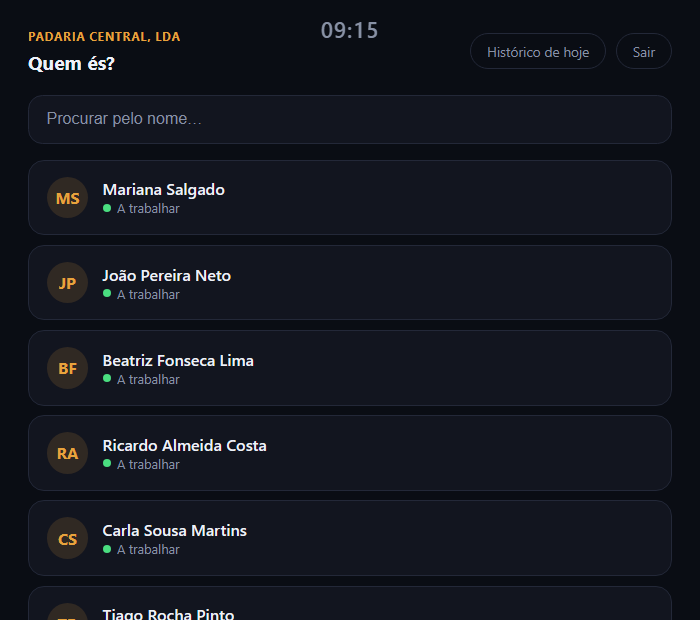
Depois de entrar, aparece a lista de colegas da empresa, com pesquisa por nome e um indicador de quem já está a trabalhar. Cada pessoa toca no seu nome — a aplicação já sabe se é entrada ou saída, consoante a última marcação dessa pessoa — e confirma com uma assinatura desenhada no ecrã, como prova da marcação.
O botão "Histórico de hoje" mostra todas as marcações já feitas nesse dia, por toda a equipa.
14.3 Consultar histórico anterior
O botão "Histórico anterior" pede primeiro a pessoa (mesma lista de pesquisa do ecrã principal) e depois o dia, num calendário simples — sem mostrar registos técnicos, só as entradas e saídas desse dia. Até quantos dias para trás é possível escolher depende do quiosque usado (ver "Dias de histórico" em 13.7); tentar um dia fora desse limite mostra um aviso em vez das marcações.